GIMP
GIMP to darmowy program open source do obróbki zdjęć i tworzenia grafiki rastrowej, rozwijany przez społeczność od 1995 roku.
Windows
Open source
11.2605.81.0 · Microsoft Corporation · Strona zaktualizowana
Paint to prosty edytor grafiki rastrowej Microsoftu wbudowany w Windows, dziś z warstwami, usuwaniem tła i funkcjami AI.
Średnia 0,0 · oceny: 0
Dziękujemy! Ocena została zapisana, możesz ją zmienić. Nie udało się zapisać oceny. Spróbuj ponownie później. Z Twojej sieci oddano dziś zbyt wiele ocen. Spróbuj ponownie jutro. Średnia pojawi się po 5 ocenach.
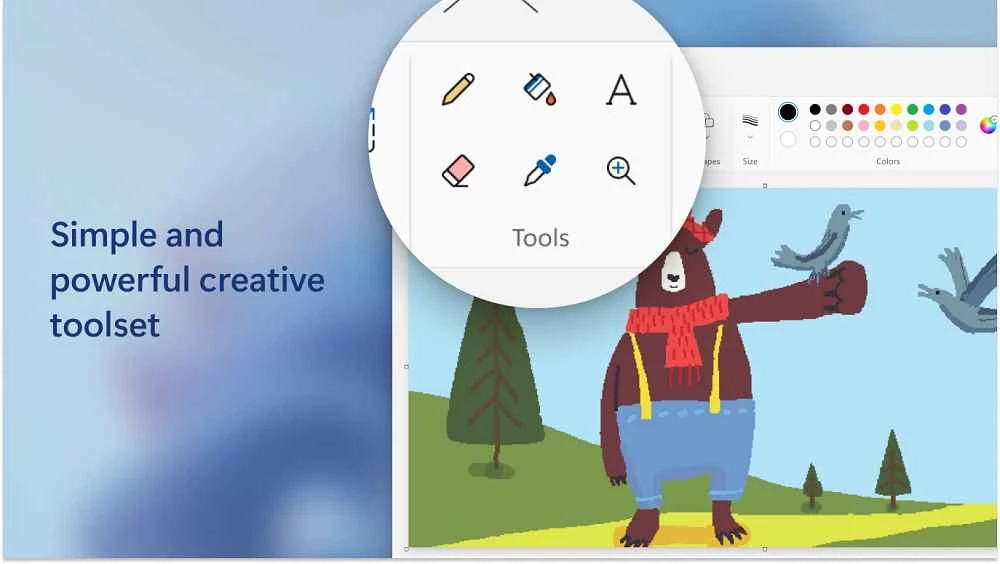
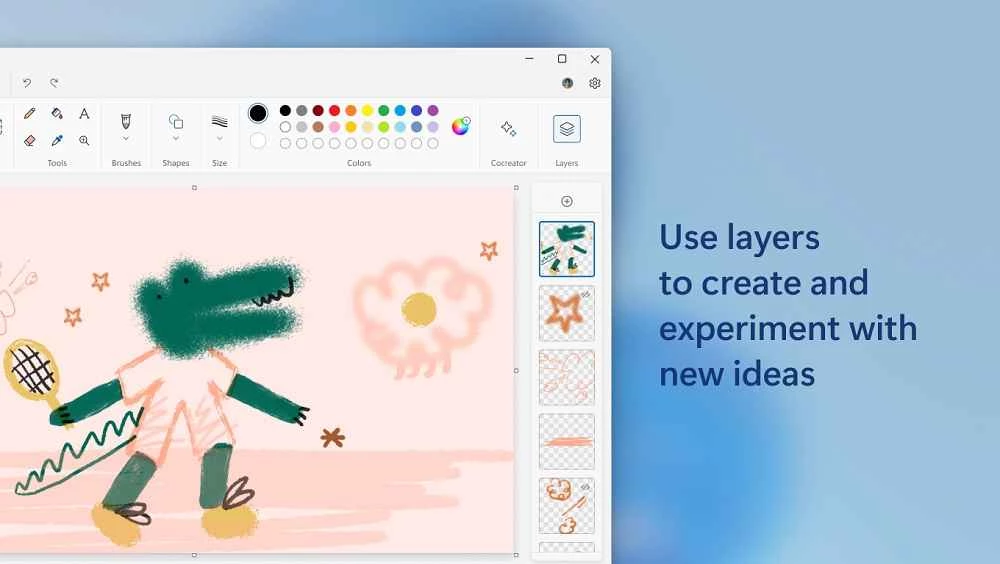
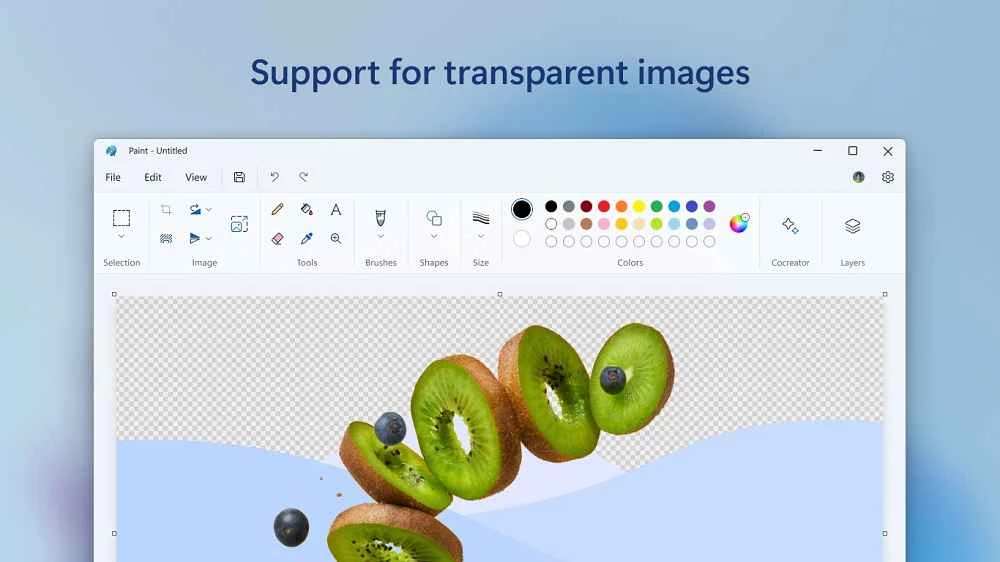
Paint 11.2605.81.0 to wbudowany w Windows edytor grafiki od Microsoft Corporation. Zwykle jest już na komputerze, a jeśli zniknął, pobierzesz go za darmo z Microsoft Store. Poniżej odpowiedzi na najczęstsze pytania o ten klasyczny program.
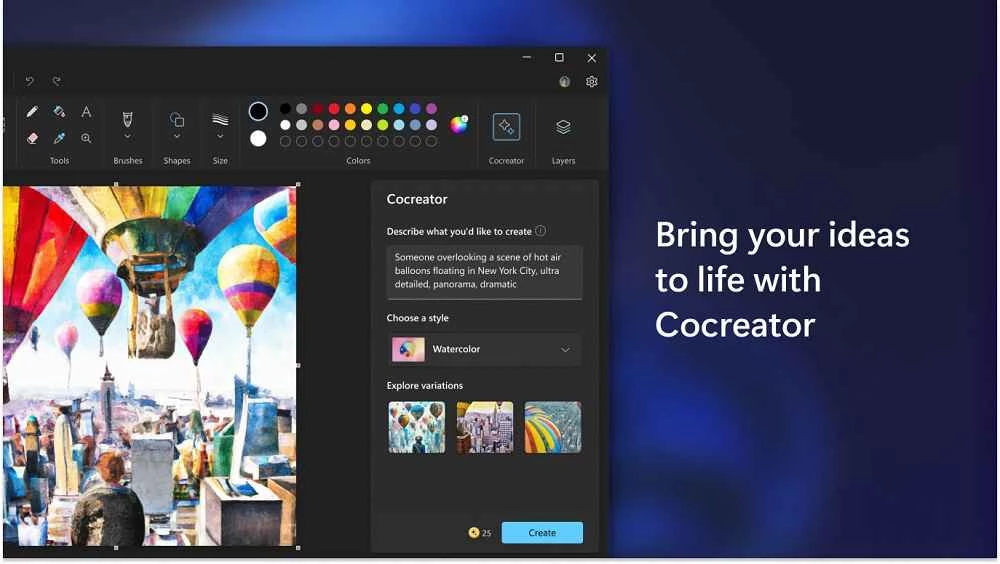
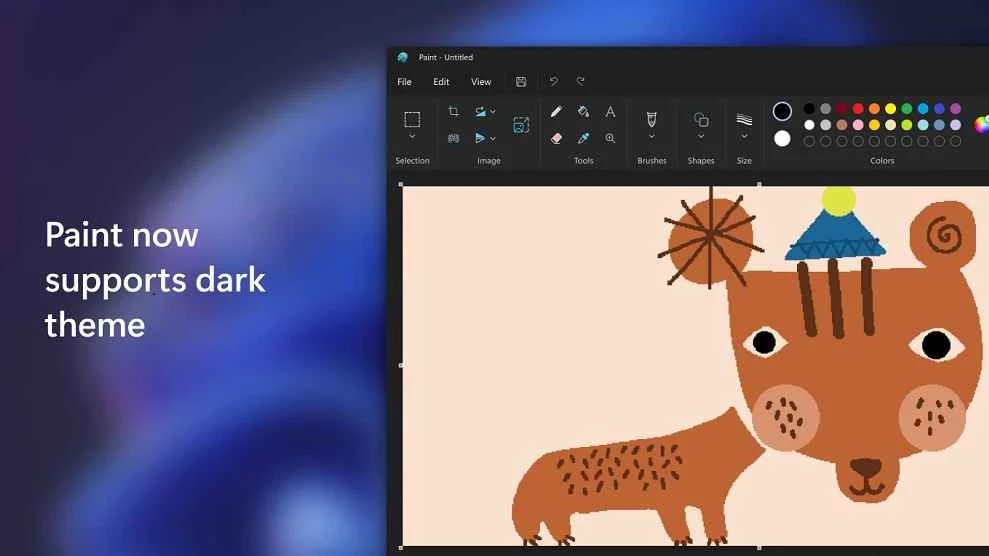
Paint towarzyszy Windowsowi od 1985 roku i dla wielu osób był pierwszym programem graficznym w życiu. Przez lata służył głównie do prostych rysunków, przycinania zrzutów ekranu i zmiany rozmiaru zdjęć. Nowa wersja dla Windows 11 zachowała prostotę, ale dostała nowoczesny wygląd z trybem ciemnym i kilka funkcji, których dawniej brakowało: warstwy, przezroczystość, usuwanie tła jednym kliknięciem oraz – na zgodnych komputerach – narzędzia oparte na AI, np. generowanie obrazów z opisu. Nadal szybko przytniesz obraz, dodasz strzałkę i podpis do zrzutu ekranu czy zamienisz format pliku z PNG na JPG.
Microsoft opisuje odinstalowanie i ponowną instalację na stronie pomocy, a nowości w informacjach o wydaniach.
Komputer z Windows i dostęp do Microsoft Store. Szczegółowych wymagań w naszych danych nie ma. Funkcje AI wymagają zalogowania kontem Microsoft, a niektóre działają tylko na komputerach z odpowiednim sprzętem.
Otwórz zdjęcie, wybierz narzędzie usuwania tła na pasku narzędzi i poczekaj chwilę – Paint sam wykryje postać lub przedmiot. Zapisz wynik jako PNG, żeby zachować przezroczystość. Przy skomplikowanych krawędziach, np. włosach, efekt bywa niedoskonały.
Do prostych zadań – tak. Do retuszu portretów, korekty kolorów krzywymi czy pracy z wieloma warstwami i maskami lepszy będzie rozbudowany edytor.
Ctrl+V wkleja zrzut ekranu zrobiony klawiszem Print Screen lub Narzędziem Wycinanie, a Ctrl+W otwiera okno zmiany rozmiaru, w którym zmniejszysz zdjęcie przed wysłaniem mailem. Przytrzymanie Shift podczas rysowania linii lub prostokąta daje idealnie proste kształty i kwadraty. Menu „Plik” pozwala zapisać obraz w innym formacie, co przydaje się, gdy serwis przyjmuje tylko JPG.
Instaluj Painta tylko z Microsoft Store. Strony oferujące „Paint do pobrania” jako plik EXE zwykle podsuwają nieoficjalne paczki.
Paint jest darmowy i wbudowany w Windows.
GIMP to darmowy, rozbudowany edytor open source, Adobe Photoshop – płatny standard, a Canva pomoże szybko przygotować grafikę z szablonu.
GIMP to darmowy program open source do obróbki zdjęć i tworzenia grafiki rastrowej, rozwijany przez społeczność od 1995 roku.
Adobe Photoshop to płatny edytor zdjęć i grafiki od Adobe dla Windows, dostępny w wersji próbnej i w subskrypcji Creative Cloud.
Adobe Illustrator to edytor grafiki wektorowej Adobe do logo, ilustracji i materiałów drukowanych; na Windows dostępny w subskrypcji Creative Cloud.