GIMP
GIMP is een gratis opensource-programma voor foto- en beeldbewerking met lagen, maskers, filters en plug-ins. Een bekend alternatief voor betaalde software.
Windows
Open source
11.2605.81.0 · Microsoft Corporation · Pagina bijgewerkt
Paint is het gratis teken- en bewerkingsprogramma van Microsoft voor Windows: tekenen, bijsnijden, formaat wijzigen en eenvoudige bewerkingen van afbeeldingen.
Gemiddeld 0,0 · beoordelingen: 0
Bedankt! Je beoordeling is opgeslagen; je kunt die nog wijzigen. De beoordeling kon niet worden opgeslagen. Probeer het later opnieuw. Vandaag zijn er te veel beoordelingen vanaf je netwerk gegeven. Probeer het morgen opnieuw. Het gemiddelde verschijnt na 5 beoordelingen.
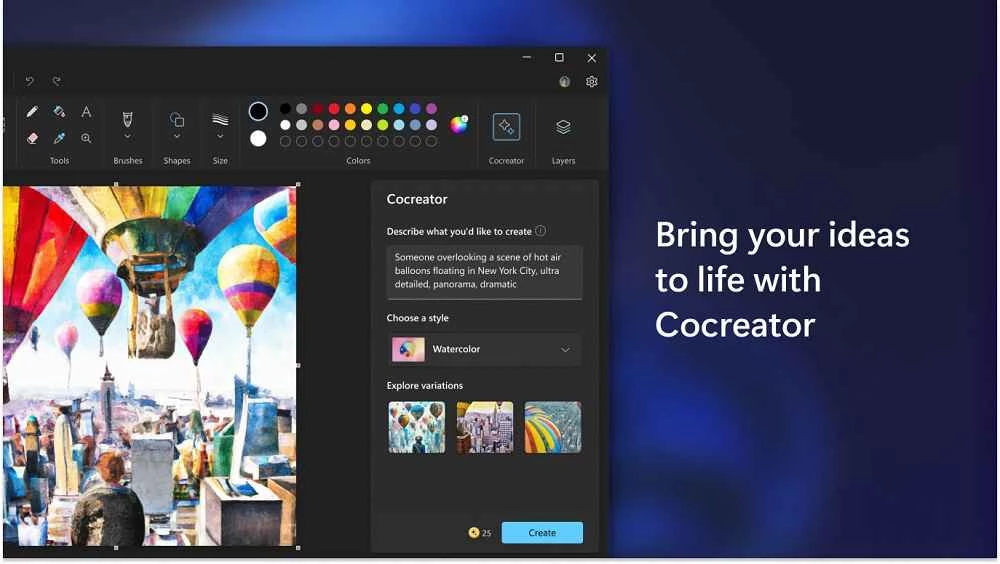
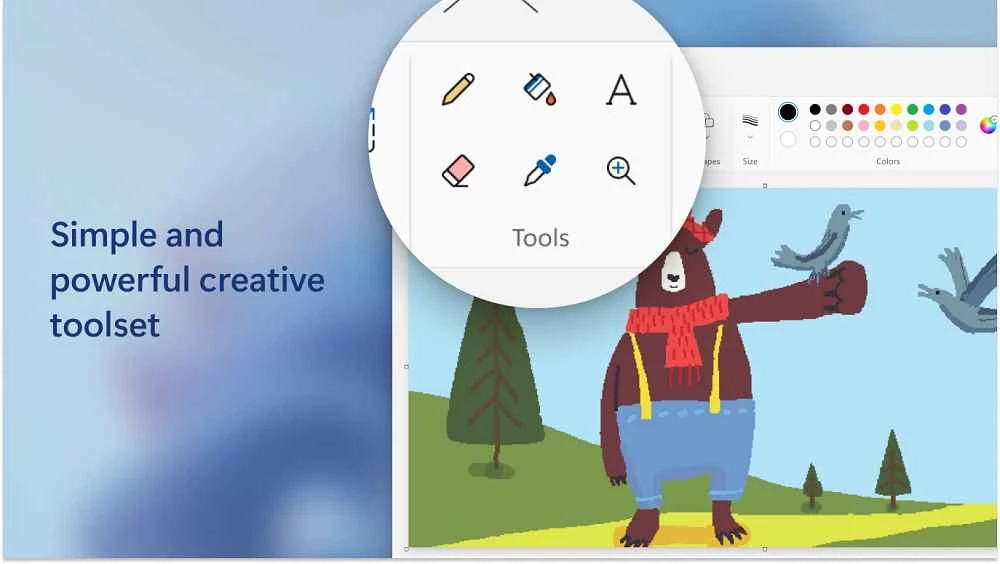
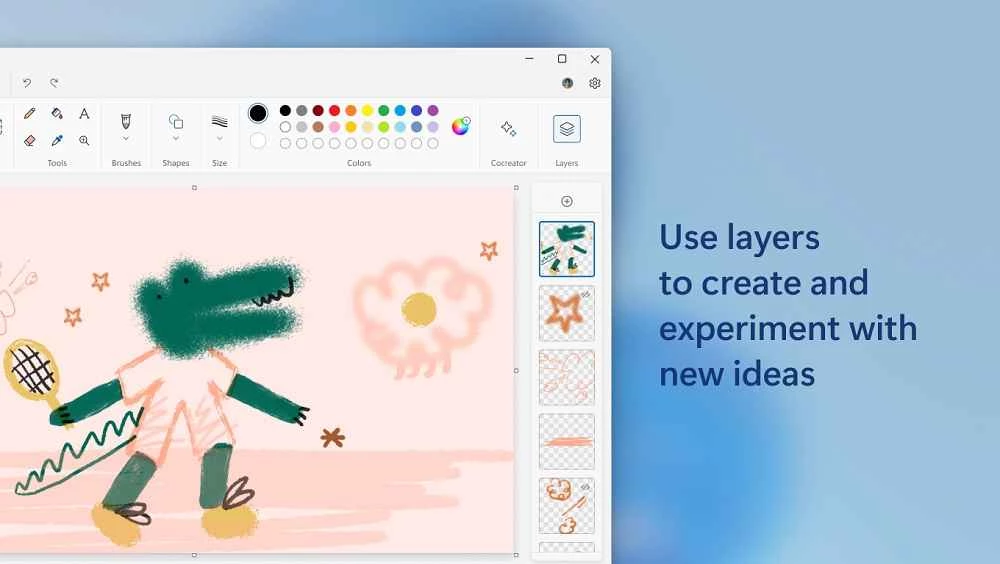
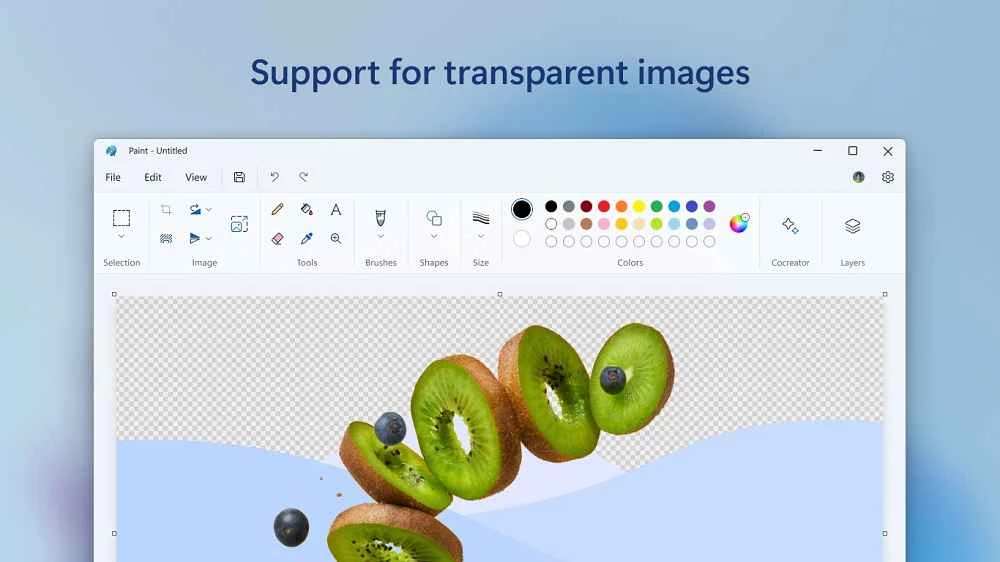
Paint 11.2605.81.0 is het eenvoudige teken- en bewerkingsprogramma van Microsoft voor Windows. Meestal staat het al op je pc; heb je het verwijderd, dan kun je Paint gratis downloaden via de Microsoft Store. Hieronder de vragen die vaak opkomen.
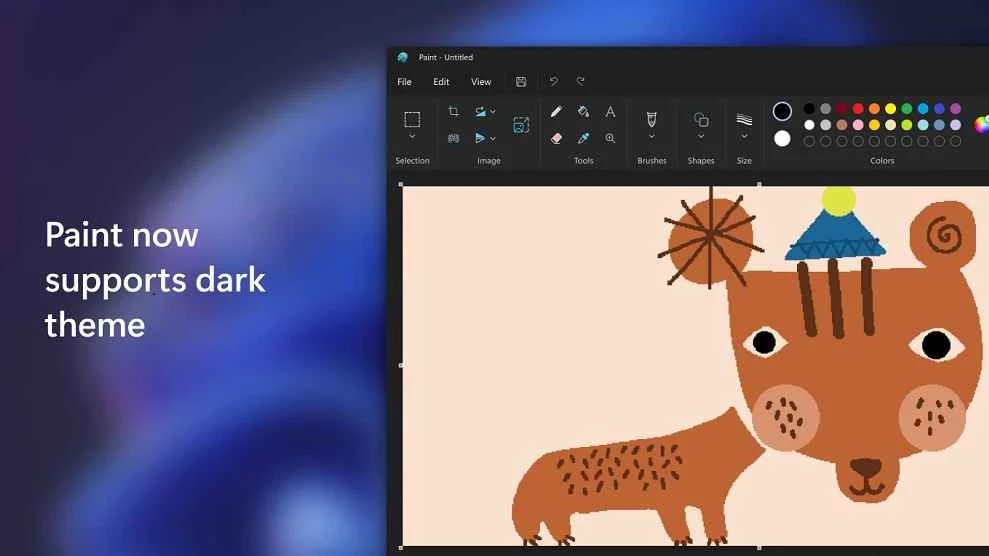
Paint hoort al heel lang bij Windows: de eerste versie verscheen in 1985. Het programma werkt met rasterafbeeldingen, dus met pixels, en is bedoeld voor snel en eenvoudig werk. Je tekent met penselen en vormen, voegt tekst toe, vult vlakken met een kleur, snijdt een afbeelding bij, draait of spiegelt haar en past het formaat aan voordat je iets mailt of uploadt. Voor veel mensen is Paint het programma om snel een schermafbeelding te markeren, een pijl te zetten of een persoonlijk gegeven weg te poetsen. De moderne versie in Windows 11 is flink uitgebreid met lagen, een donkere modus, het verwijderen van achtergronden en, op geschikte pc's, functies met AI. Het blijft een lichte tool: voor retoucheren van foto's of complexe ontwerpen zijn andere programma's beter geschikt.
Werkt Paint niet meer goed, kies dan in Instellingen, Apps de optie Herstellen of Opnieuw instellen.
Paint draait op elke pc waarop een actuele Windows-versie draait. De nieuwe AI-functies vragen extra: sommige werken alleen met een Microsoft-account en op pc's met geschikte hardware. Wat per versie is toegevoegd, staat in de release-opmerkingen van Paint.
Ja. Paint hoort bij Windows en kost niets. Voor sommige AI-functies kan Microsoft wel tegoed of een abonnement vragen.
Paint werkt met de gangbare afbeeldingsformaten zoals PNG, JPEG, BMP en GIF. Wil je lagen bewaren, sla dan op in het eigen formaat van Paint; bij opslaan als PNG of JPEG worden de lagen samengevoegd. Voor het web is PNG handig voor schermafbeeldingen en JPEG voor foto's.
Paint van Microsoft is veilig; wees wel voorzichtig met sites die een zogenaamd Paint Pro of een oude versie als los bestand aanbieden. Installeer alleen via de Microsoft Store. Meer informatie vind je op de officiële pagina.
Voor serieuze beeldbewerking is GIMP een gratis keuze en Adobe Photoshop een betaalde. Photoscape zit daartussenin, en voor schermafbeeldingen is Snipping Tool de logische partner van Paint.
GIMP is een gratis opensource-programma voor foto- en beeldbewerking met lagen, maskers, filters en plug-ins. Een bekend alternatief voor betaalde software.
Adobe Photoshop is het bekende programma voor foto- en beeldbewerking van Adobe. Op Windows installeer je een proefversie via Creative Cloud.
Adobe Illustrator is het vectorprogramma van Adobe voor logo's, iconen, illustraties en drukwerk. Op Windows installeer je het via Creative Cloud.